Aby dodać pinezkę w Google Maps na komputerze, należy najpierw otworzyć przeglądarkę internetową i przejść do strony Google Maps. Po załadowaniu mapy, można wpisać adres miejsca, które chcemy oznaczyć w pasku wyszukiwania znajdującym się u góry ekranu. Po wpisaniu adresu i naciśnięciu klawisza Enter, mapa automatycznie przeniesie nas do wskazanej lokalizacji. Gdy już znajdziemy się w odpowiednim miejscu, wystarczy kliknąć prawym przyciskiem myszy na wybranym punkcie na mapie. Z rozwijanego menu wybieramy opcję „Dodaj brakującą lokalizację” lub „Zapisz tę lokalizację”. W tym momencie pojawi się okno dialogowe, w którym możemy dodać dodatkowe informacje o miejscu, takie jak nazwa, opis czy kategorie. Po zakończeniu edytowania danych, klikamy przycisk „Zapisz”, a pinezka zostanie dodana do naszej mapy.
Jak dodać pinezkę Google Maps na telefonie
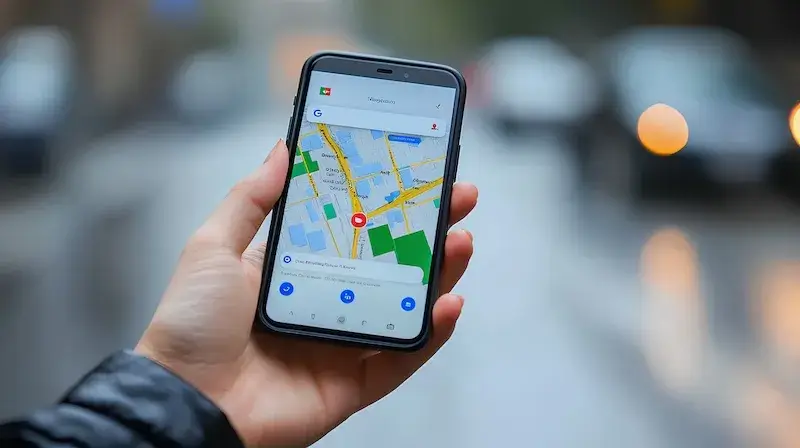
Dodawanie pinezki w Google Maps na telefonie jest równie proste jak na komputerze, a proces ten można wykonać w kilku krokach. Najpierw należy otworzyć aplikację Google Maps na swoim smartfonie. Po uruchomieniu aplikacji, możemy skorzystać z opcji wyszukiwania, aby znaleźć konkretne miejsce, które chcemy oznaczyć. W tym celu wystarczy wpisać nazwę miejsca lub jego adres w pasku wyszukiwania. Gdy mapa przeniesie nas do wybranej lokalizacji, wystarczy dotknąć i przytrzymać palcem na punkcie, który chcemy oznaczyć. Po chwili pojawi się małe okno z informacjami o tym miejscu oraz opcją dodania pinezki. Możemy również dodać notatki lub zdjęcia związane z tą lokalizacją. Aby zapisać pinezkę, wystarczy kliknąć przycisk „Zapisz” lub „Dodaj do ulubionych”.
Jak edytować i usuwać pinezki w Google Maps

Edytowanie i usuwanie pinezek w Google Maps to proces, który można przeprowadzić zarówno na komputerze, jak i na urządzeniach mobilnych. Aby edytować istniejącą pinezkę, należy najpierw otworzyć Google Maps i przejść do zakładki „Moje miejsca”, gdzie znajdują się wszystkie zapisane lokalizacje. Wybieramy interesującą nas pinezkę i klikamy na nią, aby otworzyć szczegóły. W tym miejscu znajdziemy opcję edytowania informacji o lokalizacji, takich jak nazwa czy opis. Po dokonaniu zmian wystarczy kliknąć przycisk „Zapisz”, aby aktualizacje zostały zapisane. Jeśli chcemy usunąć pinezkę, również przechodzimy do zakładki „Moje miejsca”, wybieramy odpowiednią lokalizację i klikamy ikonę kosza lub opcję „Usuń”. Potwierdzamy chęć usunięcia pinezki i gotowe – lokalizacja zostanie trwale usunięta z naszego konta.
Jak korzystać z dodanych pinezek w Google Maps
Korzystanie z dodanych pinezek w Google Maps może znacząco ułatwić planowanie podróży oraz odkrywanie nowych miejsc. Gdy już mamy zapisane swoje pinezki, możemy łatwo uzyskać do nich dostęp poprzez zakładkę „Moje miejsca” w aplikacji lub na stronie internetowej. Dzięki temu możemy szybko przeglądać wszystkie nasze ulubione lokalizacje oraz te, które chcieliśmy odwiedzić. Możemy także tworzyć listy miejsc do odwiedzenia, co jest szczególnie przydatne podczas planowania wakacji czy weekendowych wyjazdów. Każda pinezka zawiera informacje o lokalizacji oraz możliwość uzyskania wskazówek dojazdu. Wystarczy kliknąć na wybraną pinezkę i skorzystać z opcji „Wskazówki”, aby otrzymać trasę dojazdu zarówno pieszo, jak i samochodem czy komunikacją publiczną.
Jak dodać pinezkę Google Maps do ulubionych miejsc
Dodawanie pinezki do ulubionych miejsc w Google Maps to świetny sposób na szybki dostęp do lokalizacji, które często odwiedzamy lub które chcemy mieć pod ręką. Aby to zrobić, należy najpierw otworzyć aplikację Google Maps lub stronę internetową. Po znalezieniu interesującego nas miejsca, klikamy na nie, aby otworzyć szczegóły lokalizacji. W oknie z informacjami o miejscu znajdziemy opcję „Zapisz” lub ikonę serca, która pozwala dodać lokalizację do ulubionych. Po kliknięciu tej opcji, miejsce zostanie zapisane w zakładce „Moje miejsca” w sekcji „Ulubione”. Możemy również tworzyć różne listy, takie jak „Miejsca do odwiedzenia” czy „Restauracje”, co ułatwia organizację naszych zapisanych lokalizacji. Dzięki temu możemy szybko przeglądać i zarządzać swoimi ulubionymi miejscami oraz łatwo do nich wracać w przyszłości.
Jak dodać pinezkę Google Maps z poziomu przeglądarki mobilnej
Dodawanie pinezki w Google Maps z poziomu przeglądarki mobilnej jest równie proste jak w aplikacji. W pierwszej kolejności należy otworzyć przeglądarkę internetową na swoim smartfonie i wpisać adres Google Maps. Po załadowaniu strony, możemy skorzystać z paska wyszukiwania, aby znaleźć interesujące nas miejsce. Wpisujemy nazwę lub adres lokalizacji i naciskamy Enter. Gdy mapa przeniesie nas do wybranego punktu, wystarczy dotknąć i przytrzymać palcem na tym miejscu, aby pojawiła się opcja dodania pinezki. W oknie dialogowym możemy dodać dodatkowe informacje o lokalizacji oraz zapisać ją jako ulubioną. Po zakończeniu edytowania danych wystarczy kliknąć przycisk „Zapisz”, a pinezka zostanie dodana do naszej listy miejsc. Korzystając z przeglądarki mobilnej, mamy również możliwość udostępnienia tej lokalizacji innym użytkownikom poprzez skopiowanie linku lub przesłanie go bezpośrednio z poziomu przeglądarki.
Jak dodać pinezkę Google Maps dla firm i usług
Dla właścicieli firm i usług dodawanie pinezek w Google Maps ma kluczowe znaczenie dla zwiększenia widoczności ich działalności. Aby dodać pinezkę dla swojej firmy, należy najpierw zalogować się na konto Google Moja Firma. Po zalogowaniu się można dodać wszystkie istotne informacje dotyczące firmy, takie jak nazwa, adres, numer telefonu oraz godziny otwarcia. Następnie należy przejść do sekcji „Lokalizacja” i upewnić się, że adres jest poprawnie zaznaczony na mapie. Po dodaniu wszystkich informacji można zweryfikować swoją firmę poprzez otrzymanie kodu weryfikacyjnego od Google. Po pomyślnej weryfikacji firma zostanie oznaczona na mapie jako aktywna lokalizacja. Klienci będą mogli łatwo znaleźć naszą firmę oraz uzyskać informacje o oferowanych usługach czy produktach.
Jak dodać pinezkę Google Maps przy użyciu GPS
Dodawanie pinezki w Google Maps przy użyciu GPS jest wygodnym sposobem oznaczania lokalizacji w czasie rzeczywistym. Aby to zrobić, należy uruchomić aplikację Google Maps na swoim urządzeniu mobilnym i upewnić się, że usługi lokalizacji są włączone. Aplikacja automatycznie zidentyfikuje naszą aktualną pozycję dzięki GPS. Gdy już znajdziemy się w odpowiednim miejscu, wystarczy dotknąć ekranu i przytrzymać palcem na wybranym punkcie, aby dodać pinezkę. Pojawi się okno dialogowe z informacjami o lokalizacji oraz opcją dodania jej do ulubionych lub zapisania jako nowej pinezki. Możemy również dodać dodatkowe informacje dotyczące miejsca oraz zdjęcia związane z tą lokalizacją. Po zakończeniu edytowania danych wystarczy kliknąć przycisk „Zapisz”, a pinezka zostanie dodana do naszej mapy.
Jak dodać pinezkę Google Maps dla wydarzeń specjalnych
Dodawanie pinezek w Google Maps dla wydarzeń specjalnych to doskonały sposób na organizację spotkań czy imprez. Aby to zrobić, warto najpierw ustalić dokładną lokalizację wydarzenia i upewnić się, że jest ona dostępna w Google Maps. Po znalezieniu odpowiedniego miejsca należy kliknąć na nie, aby otworzyć szczegóły lokalizacji. W oknie z informacjami o miejscu można skorzystać z opcji „Zapisz” lub „Dodaj do ulubionych”, aby szybko uzyskać dostęp do tej lokalizacji w przyszłości. Dodatkowo warto rozważyć stworzenie wydarzenia na platformach społecznościowych lub wysłanie zaproszeń e-mailowych zawierających link do dodanej pinezki w Google Maps. Dzięki temu uczestnicy wydarzenia będą mogli łatwo znaleźć miejsce spotkania oraz uzyskać wskazówki dojazdu.
Jak dodać pinezkę Google Maps dla turystów i podróżników
Dla turystów i podróżników dodawanie pinezek w Google Maps jest niezwykle pomocne podczas odkrywania nowych miejsc i atrakcji turystycznych. Aby to zrobić, warto zacząć od wyszukania interesujących punktów na mapie, takich jak muzea, restauracje czy parki narodowe. Po znalezieniu odpowiedniej lokalizacji należy kliknąć na nią i otworzyć szczegóły miejsca. W tym oknie można skorzystać z opcji „Zapisz” lub „Dodaj do ulubionych”, aby mieć szybki dostęp do tych atrakcji podczas podróży. Dodatkowo warto tworzyć listy miejsc do odwiedzenia oraz dzielić się nimi z innymi podróżnikami poprzez media społecznościowe lub aplikacje komunikacyjne. Dzięki temu można uzyskać rekomendacje od innych osób oraz dowiedzieć się o mniej znanych atrakcjach turystycznych w okolicy.
Jak dodać pinezkę Google Maps dla rodzinnych wyjazdów
Podczas planowania rodzinnych wyjazdów dodawanie pinezek w Google Maps może znacznie ułatwić organizację wspólnych aktywności oraz atrakcji dla dzieci i dorosłych. Aby to zrobić, warto rozpocząć od wyszukania interesujących miejsc takich jak parki rozrywki, zoo czy plaże rodzinne. Po znalezieniu odpowiedniej lokalizacji należy kliknąć na nią i otworzyć szczegóły miejsca. W tym momencie można skorzystać z opcji „Zapisz” lub „Dodaj do ulubionych”, co pozwoli szybko uzyskać dostęp do tych punktów podczas wyjazdu. Można również tworzyć listy miejsc dostosowane specjalnie dla dzieci lub całej rodziny, co ułatwi planowanie dnia pełnego atrakcji i zabawy dla wszystkich członków rodziny.